
Dashboard GoHighLevel: come mostrare una diminuzione in verde
Nei widget della Dashboard HighLevel puoi scegliere se il verde deve indicare un aumento oppure una diminuzione. Ecco quando usare l’opzione e come configurarla.
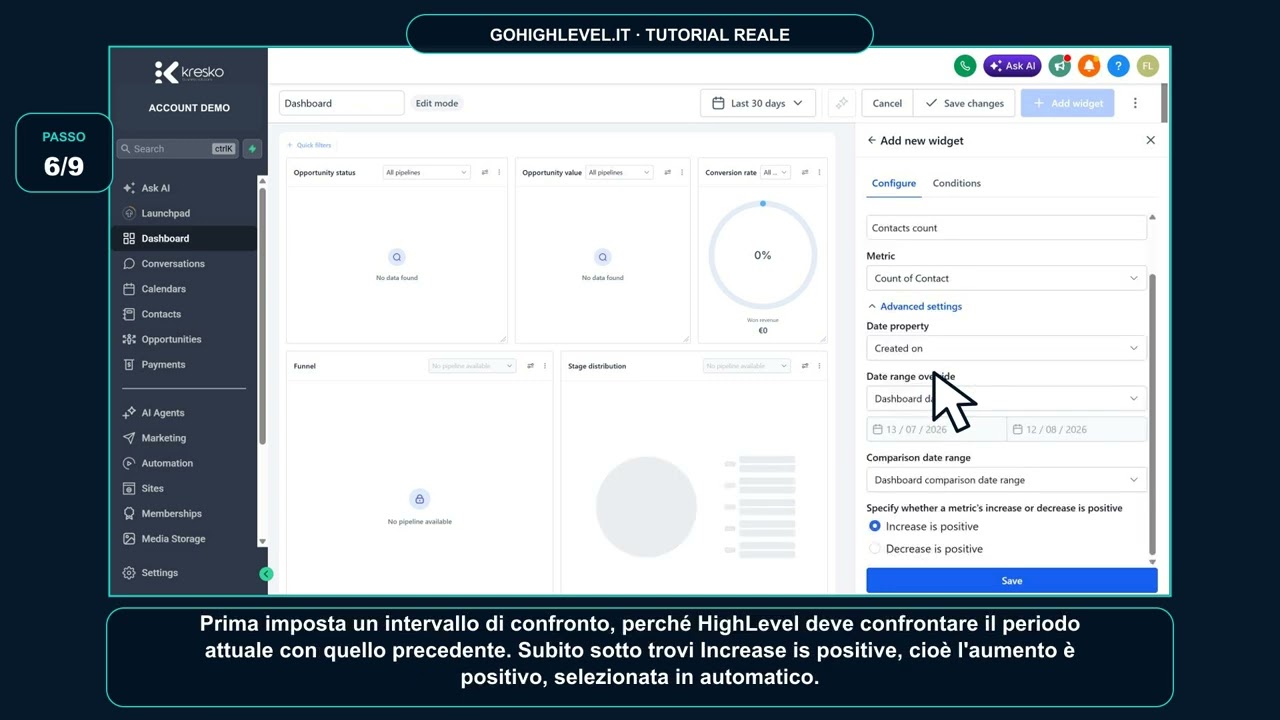
Video guida
Nel video la procedura viene mostrata direttamente nell’interfaccia reale di HighLevel.
Una percentuale in crescita non è sempre una buona notizia. Per metriche come il costo per lead, il tasso di disiscrizione o il tempo medio di risposta, un valore più basso può rappresentare un miglioramento.
HighLevel permette di stabilire il verso positivo direttamente nelle impostazioni del widget. In questo modo la Dashboard usa il verde e il rosso in base al significato reale del dato, non soltanto in base alla direzione della variazione.
Verifica effettuata nell’interfaccia reale di HighLevel il 12 agosto 2026. I nomi dei comandi possono cambiare con i successivi aggiornamenti della piattaforma.
A cosa serve “Decrease is positive”
L’impostazione Decrease is positive comunica alla Dashboard che una diminuzione della metrica è favorevole. Dopo l’attivazione:
- una variazione in diminuzione viene rappresentata come positiva e quindi in verde;
- una variazione in aumento viene rappresentata come negativa e quindi in rosso.
L’opzione opposta, Increase is positive, è selezionata normalmente quando la crescita della metrica rappresenta il risultato desiderato.
Quando conviene mostrare una diminuzione in verde
Usa Decrease is positive quando l’obiettivo è ridurre il valore misurato. Alcuni esempi pratici sono:
- costo per lead;
- costo di acquisizione cliente;
- tasso di disiscrizione;
- numero di appuntamenti mancati;
- tempo medio di risposta;
- numero di ticket o richieste non risolte.
Per metriche come ricavi, conversioni, appuntamenti prenotati o nuovi contatti, invece, è generalmente più adatta l’opzione Increase is positive. La scelta deve sempre dipendere dall’obiettivo aziendale.
Come configurare il widget nella Dashboard
1. Apri la modifica della Dashboard
Entra nel sotto-account interessato, apri Dashboard e seleziona Edit dashboard. Puoi modificare un widget esistente oppure fare clic su Add widget.
2. Scegli la metrica
Seleziona il widget e la metrica da visualizzare. Nel video viene utilizzato Contacts count, ma la stessa logica può essere applicata alle metriche compatibili.
3. Apri le impostazioni avanzate
Nel pannello Configure, scorri fino a Advanced settings. Qui trovi le proprietà della data, l’intervallo del widget e le opzioni di confronto.
4. Imposta un periodo di confronto
Configura Comparison date range. Il confronto è necessario perché HighLevel deve mettere a confronto il periodo attuale con un periodo precedente per calcolare la variazione.
5. Scegli il verso positivo
Nella sezione che chiede se l’aumento o la diminuzione della metrica è positiva, scegli:
- Increase is positive se un valore più alto è migliore;
- Decrease is positive se un valore più basso è migliore.
6. Salva il widget e la Dashboard
Fai clic su Save nel pannello del widget e poi su Save changes nella Dashboard. Controlla il risultato usando un intervallo in cui sia presente una variazione reale.
Quali widget supportano questa impostazione
Nell’interfaccia verificata l’impostazione è disponibile per i widget numerici, a linea e a barre che supportano il confronto tra periodi. Se l’opzione non compare, controlla prima il tipo di visualizzazione, la metrica scelta e la presenza di un intervallo di confronto.
Errori comuni
Scegliere il colore in base all’estetica
Il verde non dovrebbe essere usato soltanto perché appare più rassicurante. Deve indicare un risultato realmente favorevole rispetto all’obiettivo della metrica.
Non impostare il periodo di confronto
Senza un confronto tra periodi HighLevel non può determinare se il dato è aumentato o diminuito. Verifica sempre Comparison date range.
Confondere la visualizzazione con il valore
Questa opzione non modifica i dati e non cambia la formula della metrica. Cambia soltanto l’interpretazione visiva della variazione.
Trascrizione della video guida
In questa guida vediamo una novità delle dashboard di HighLevel: puoi scegliere quando il colore verde deve indicare un aumento e quando, invece, deve indicare una diminuzione.
Pensa, per esempio, al costo per lead o al tasso di disiscrizione. Quando questi valori scendono è una buona notizia, quindi anche il colore deve raccontarlo correttamente.
Per impostarlo, entra nella Dashboard del sotto-account, clicca su Edit dashboard e poi su Add widget. Puoi usare qualsiasi metrica compatibile. Nel pannello di configurazione scorri fino ad Advanced settings.
Prima imposta un intervallo di confronto. Subito sotto trovi Increase is positive, cioè l’aumento è positivo, selezionata in automatico. Se invece un valore più basso è migliore, seleziona Decrease is positive, cioè la diminuzione è positiva.
Da questo momento una diminuzione viene evidenziata in verde e un aumento in rosso. La regola è semplice: scegli il colore in base al significato del dato, così chi guarda la Dashboard capisce subito se l’andamento è positivo o negativo.
Domande frequenti
Che cosa significa “Increase is positive” nella Dashboard HighLevel?
Significa che un aumento della metrica viene considerato favorevole e visualizzato come positivo. È adatto, per esempio, a ricavi, conversioni o nuovi contatti.
Quando devo scegliere “Decrease is positive”?
Sceglilo quando l’obiettivo è ridurre il valore, come nel caso del costo per lead, del tasso di disiscrizione, dei tempi di risposta o degli appuntamenti mancati.
Perché l’opzione non compare nel mio widget?
Controlla che il widget e la metrica supportino il confronto tra periodi e che sia stato configurato Comparison date range. La disponibilità può dipendere anche dal tipo di grafico scelto.
L’impostazione modifica i dati della Dashboard?
No. Non cambia il valore, la formula o i dati memorizzati. Modifica soltanto il modo in cui la variazione viene interpretata e rappresentata con i colori.
Su quali widget funziona?
Nell’interfaccia verificata il 12 agosto 2026 funziona con i widget numerici, a linea e a barre compatibili con il confronto tra periodi.
Attiva HighLevel + ricevi WhatsApp automatico gratis
Attiva un nuovo account HighLevel da HighLevel Italia e richiedi il bonus FutureFlow: sistema WhatsApp automatico incluso, valore 30€/mese.
Link affiliato: potremmo ricevere una commissione, senza costi aggiuntivi per te. Siamo affiliati indipendenti, non rappresentanti ufficiali di HighLevel.