
Come Allegare File dalla Media Library di GoHighLevel alle Email: Guida Rapida
Questo tutorial spiega come allegare file dalla Media Library di GoHighLevel direttamente alle email, una funzionalità utile per condividere risorse, documenti o materiali extra con i tuoi contatti in modo efficiente.
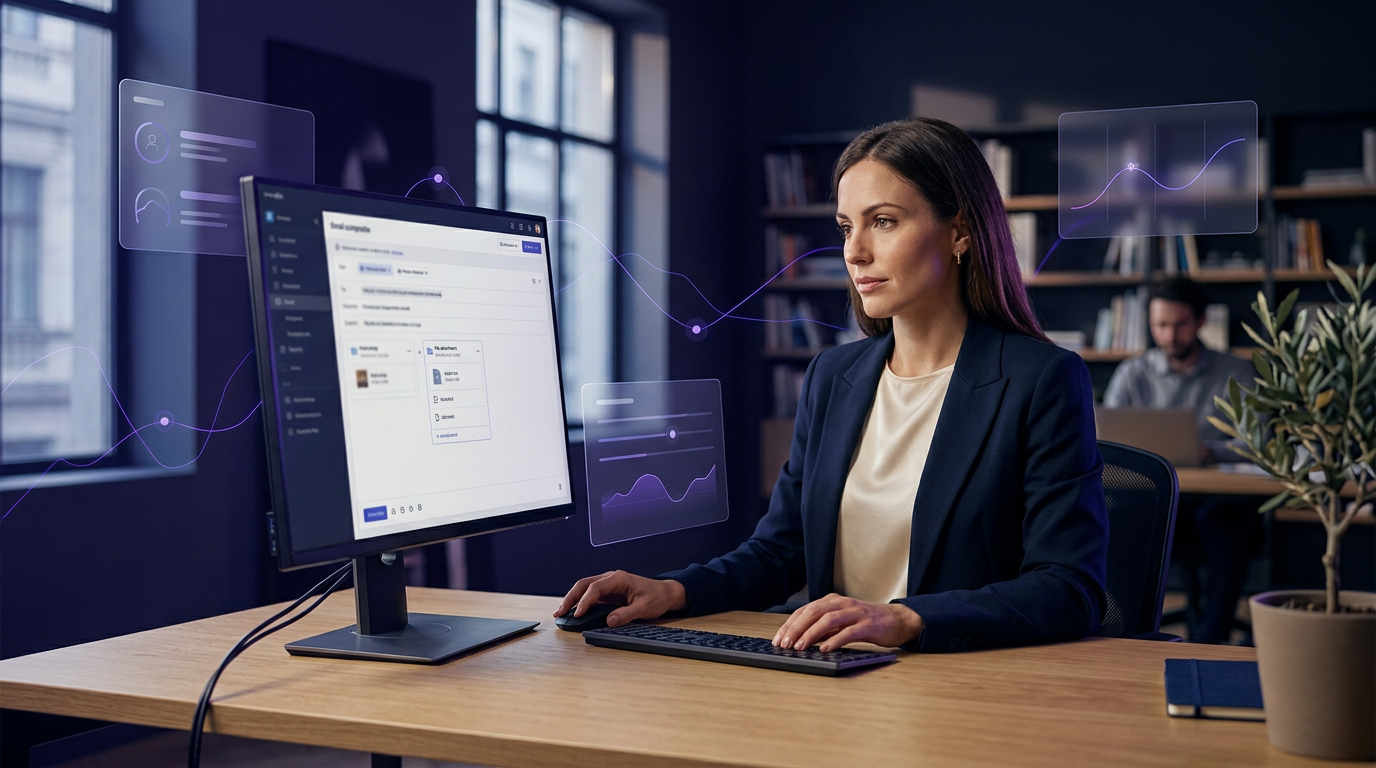
TL;DR: Allegare file dalla Media Library di HighLevel alle email è un processo semplice che migliora l'efficacia delle tue comunicazioni. La piattaforma consente di inserire link a documenti o immagini caricati, rendendo le email più ricche e interattive, senza appesantire il server. I risultati variano in base al contesto, all'impegno e al modello di business.
In sintesi
- Caricamento Centralizzato: Puoi caricare e gestire tutti i tuoi file (PDF, immagini, video) nella Media Library di HighLevel.
- Facilità di Inserimento: Inserisci link ai file direttamente nelle email create con l'editor di HighLevel.
- Nessun Allegato Diretto Tradizionale: HighLevel non supporta allegati email tradizionali per motivi di deliverability; crea invece link ai file.
- Migliora l'Esperienza Utente: Consente ai destinatari di scaricare materiali utili con un clic, migliorando l'interazione.
- Importante per Lead Nurturing: Utile per inviare risorse educative, ebook gratuiti o brochure di prodotto.
- Ottimizzazione della Deliverability: L'invio di link anziché allegati pesanti aiuta a evitare i filtri antispam.
Questa guida illustra il processo per allegare (o meglio, linkare) file dalla Media Library di HighLevel alle tue email, ottimizzando le tue campagne di email marketing.
Prerequisiti
Prima di iniziare, assicurati di avere:
- Un account HighLevel attivo: Con accesso all'editor email e alla Media Library.
- I file necessari caricati: I documenti, immagini o video che desideri condividere devono essere già presenti nella sezione
Media > Media Librarydella tua sottoconto HighLevel. Assicurati che i file siano in formati comuni (PDF, JPG, PNG).
Step 1: Accedi alla Media Library di GoHighLevel
Il primo passo è accedere alla sezione dove sono archiviati tutti i tuoi contenuti multimediali.
- Accedi al tuo account HighLevel.
- Nel menu di navigazione a sinistra, clicca su
Sites. - Seleziona
Mediadal sottomenu e poiMedia Library.
Qui vedrai tutti i file che hai caricato in precedenza. Se il file che vuoi allegare non è presente, clicca su Upload File per caricarlo dal tuo computer. Puoi trascinare e rilasciare i file o selezionarli manualmente.
**(Immagine di riferimento: Screenshot della sezione Media Library di GoHighLevel, con i pulsanti
Domande frequenti
È possibile allegare un file direttamente come allegato tradizionale in GoHighLevel?
No, GoHighLevel non supporta l'invio di allegati diretti in email per ottimizzare la deliverability e la velocità di invio. Invece, permette di inserire link ai file caricati nella Media Library, che i destinatari possono scaricare.
Attiva HighLevel + ricevi WhatsApp automatico gratis
Attiva un nuovo account HighLevel da HighLevel Italia e richiedi il bonus FutureFlow: sistema WhatsApp automatico incluso, valore 30€/mese.
Link affiliato: potremmo ricevere una commissione, senza costi aggiuntivi per te. Siamo affiliati indipendenti, non rappresentanti ufficiali di HighLevel.